Beim Erstellen der Verbindung auf dem Intra2net System wird eine Datei mit dem privaten Schlüssel für den Android-Client (Endung
.p12) erstellt und exportiert.Verbinden Sie nun das Android-Gerät per USB mit Ihrem Rechner. Bei vielen Geräten haben Sie verschiedene Verbindungsmodi zur Auswahl. Wählen Sie einen Modus, in dem Sie Dateien zwischen PC und Android-Gerät austauschen können, z.B. Mediengerät (PTP) oder Dateitransfer. Konsultieren Sie bei Unklarheiten das Handbuch Ihres Android-Geräts zum Thema Datenaustausch zwischen PC und Gerät.
Kopieren Sie nun (z.B. mit dem Windows Explorer) die vorher exportierte
.p12-Datei auf das Android-Gerät.Trennen Sie die Verbindung zwischen PC und Android-Gerät ordnungsgemäß über die Trennen-Funktion in der Taskleiste von Windows.
Alternativ können Sie die
.p12-Datei auch auf anderem, sicheren Weg auf das Android-Gerät übertragen, z.B. indem Sie sie mit dem Browser direkt vom Intra2net System herunterladen.Öffnen Sie auf dem Android-Gerät die "", Reiter "", "".
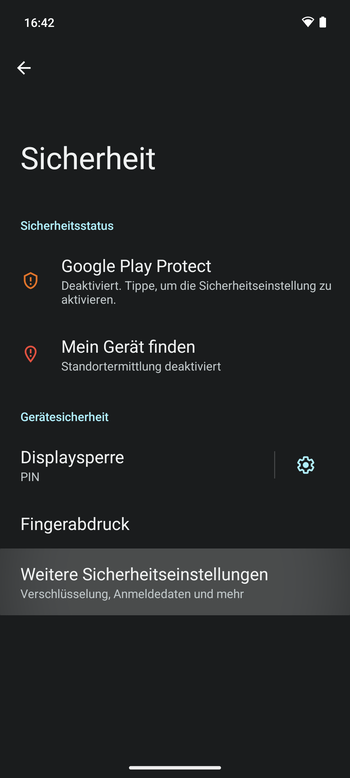
Öffnen Sie "", "".
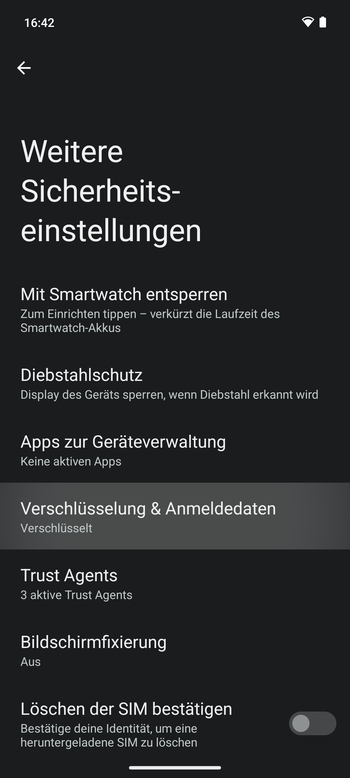
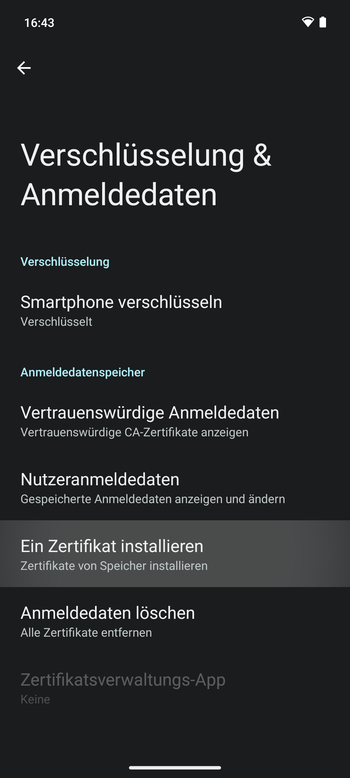
Wählen Sie "" und wählen dann die vorher übertragene
.p12-Datei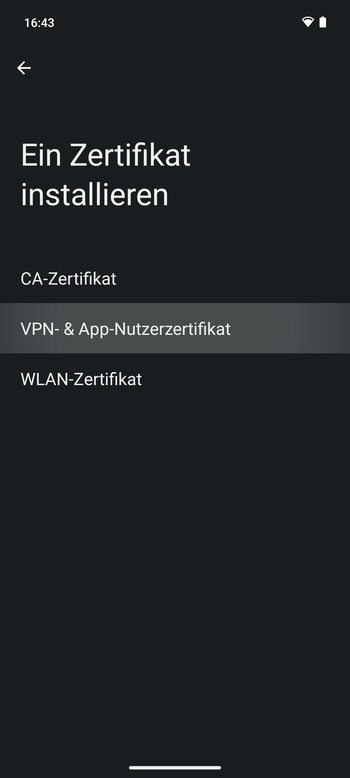
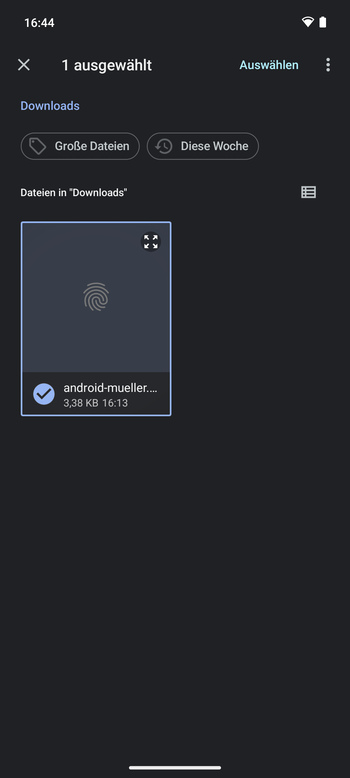
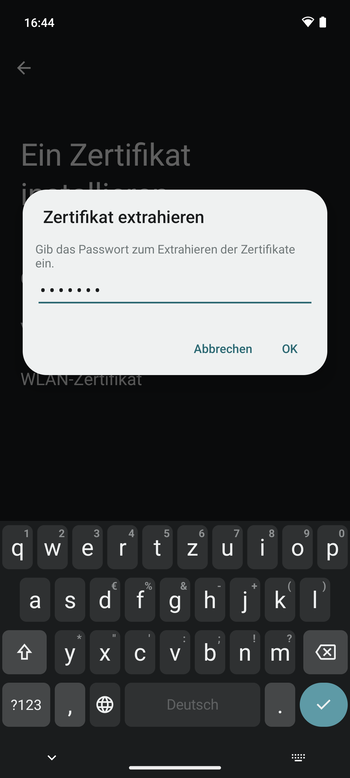
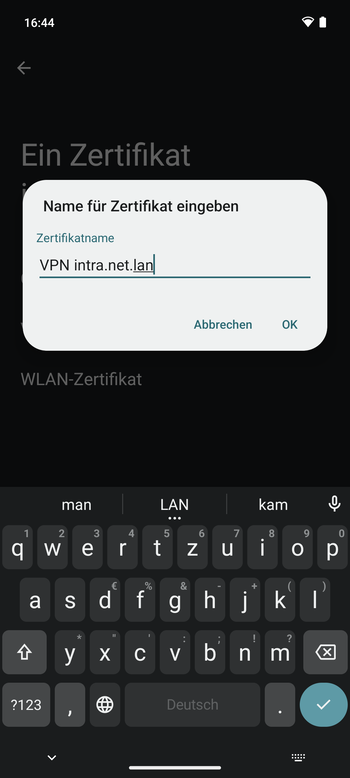
Geben Sie das vorher auf dem Intra2net System vergebene Passwort ein. Vergeben Sie danach dem Zertifikat einen aussagekräftigen Namen. Dieser ist wichtig um das Zertifikat hinterher eindeutig dieser VPN-Verbindung zuordnen zu können.